Postgresql est un système de gestion de base de données, SGBD, libre de droits. Il est assez populaire, car il permet de faire beaucoup de choses comparables au SGBD commerciaux.
C'est ce que nous allons utilisés pour les prochains cours. Il sera aussi utilisé dans le cours de Web 3.
Installation
Vous pouvez faire l'installation à partir du site web de PostgreSQL.
Cependant, voici un lien rapide pour télécharger PostgreSQL.
Sélectionnez la dernière version Windows x86-64
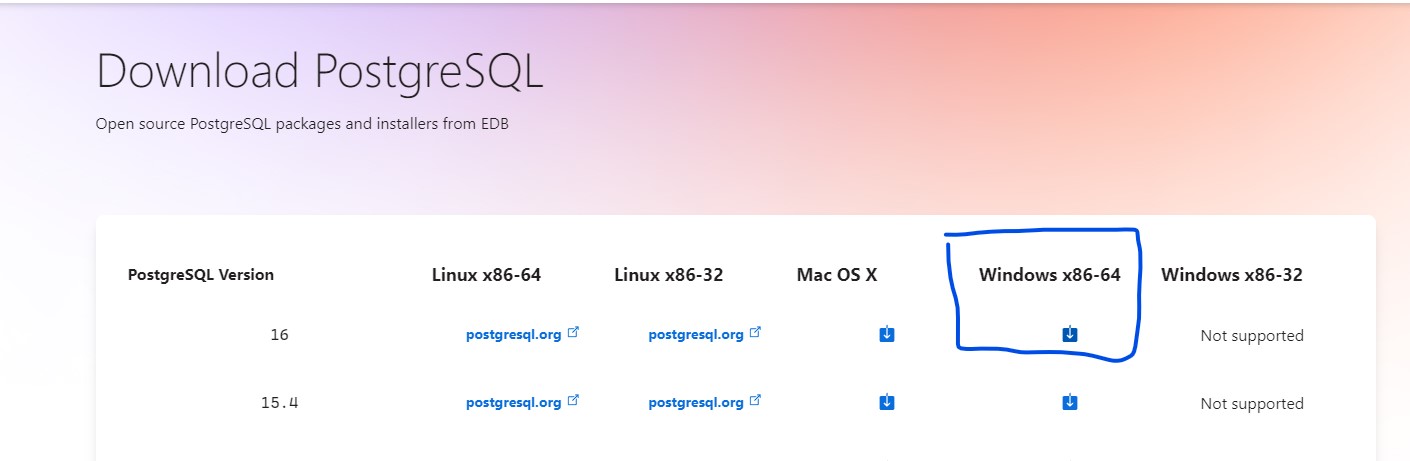
Cliquez sur l'exécutable une fois le téléchargement terminé.
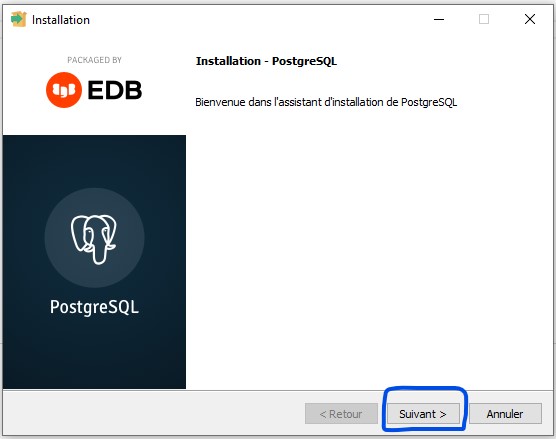
Faites suivant 2 fois de suite
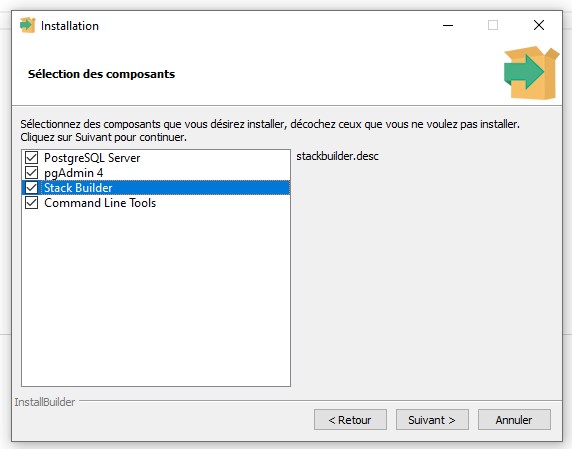
Au moment de la sélection des composantes, vous pouvez laisser les 4 options cochées :
- PostgreSQL Server
- pgAdmin 4
- Stack Builder
- Command Line Tools
Faites suivant jusqu'au choix de mot de passes :
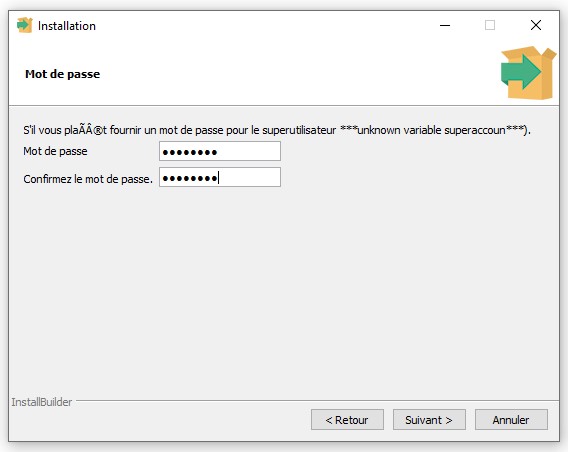
ATTENTION le choix du mot de passes est important! C'est le superutilisateur. Il peut tout faire.
Donc, vous comprendrez que pour une installation sur un serveur de compagnie ou partagé, il faut mettre un mot de passe complexe et non partagé à n'importe qui.
Comme vous faites une installation locale avec des données académiques, vous pouvez garder un mot de passe simple.
Pour la prochaine étape, laissez le port 5432 qui est le standard d'un serveur PostgreSQL
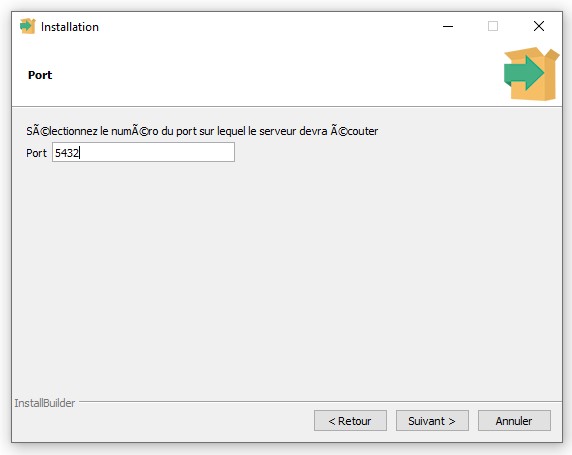
Pour les autres options, vous pouvez cliquer sur suivant jusqu'à ce que l'installation se complète.
PostgreSQL Server
PostgreSQL est différent de SQLite, car c'est un service qui roule en permanence sur Windows. Ce service doit être accessible pour qu'on puisse faire des requêtes à notre base de données. Heureusement, le service est configuré pour être exécuté par défaut au démarrage de votre ordinateur.

pgAdmin
Similaire à SQLite, PostgreSQL possède plusieurs environnements de développement. Le plus commun (pgAdmin) est déjà installé par défaut avec PostgreSQL si vous l'avez gardé coché 😉.
pgAdmin permet d'accéder via une interface notre serveur PostgreSQL de notre ordinateur ou n'importe quelle autre serveur PostgreSQL accessible comme celui de département info420.cegepdrummond.ca
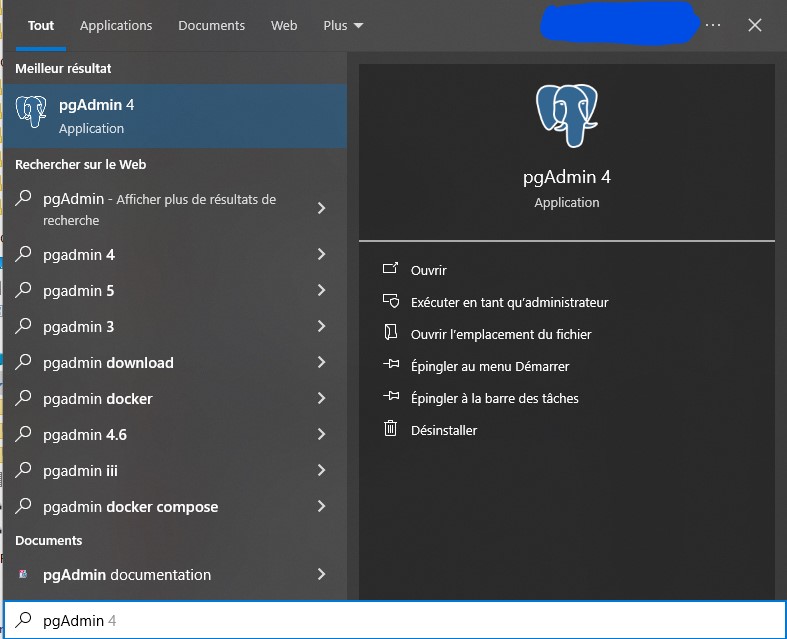
Pour accéder à pgAdmin, ouvrez votre recherche dans Windows et entrez pgAdmin :
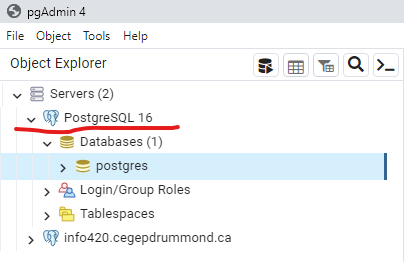
Vous devriez voir un serveur apparaître si vous cliquez sur Servers. C'est celui créé par défaut avec l'installation de PostgreSQL.
Un mot de passe sera demandé. C'est celui que vous avez entré à l'étape d'installation de PostgreSQL.
Créer un utilisateur
Pour créer un utilisateur, vous devez cliquez droit sur Login/Group Roles :
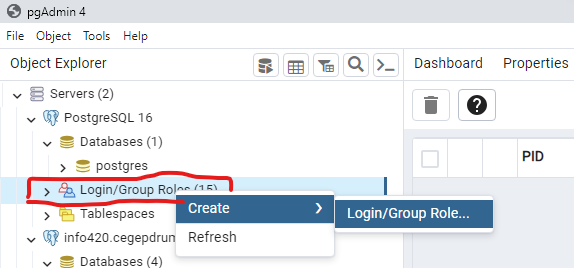
Cela ouvre un menu qui permet d'entrer l'information utilisateur.
Le premier onglet est pour donner le nom d'utilisateur :
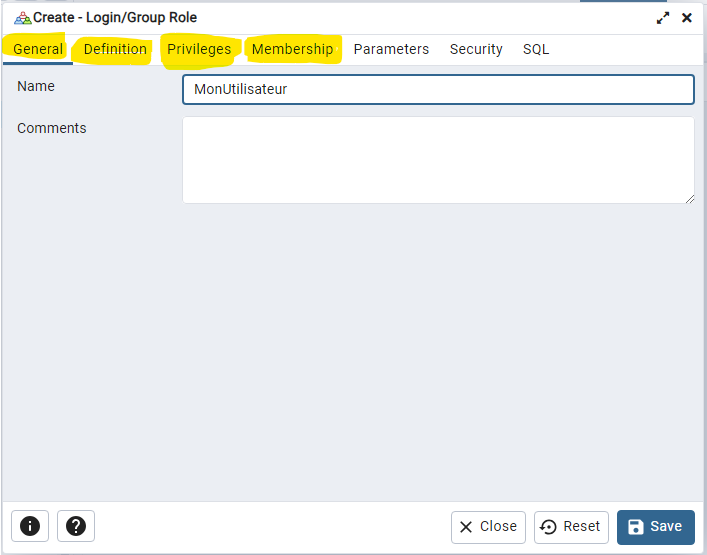
Le deuxième onglet est pour ajouter le mot de passe de l'utilisateur.
Le troisième onglet est pour définir ce que l'utilisateur peut faire de base :
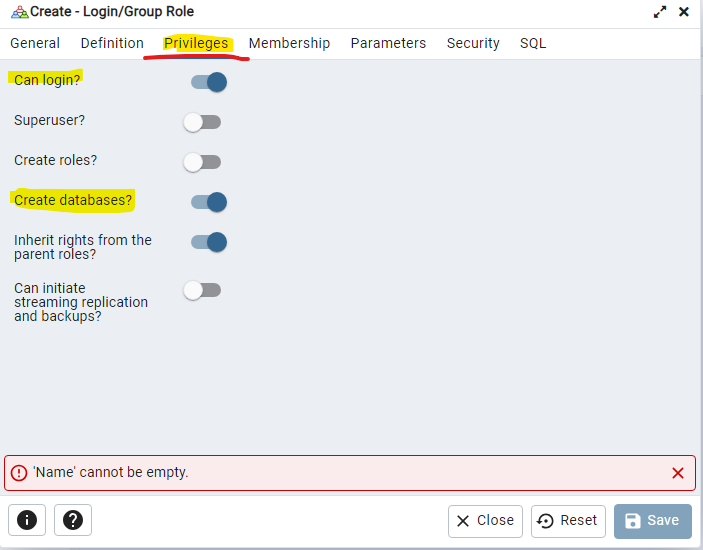
Une fois cette sélection faite, vous pouvez créer l'utilisateur. Les autres sections ne sont pas nécesaires s'il n'y a pas de rôle ou assignation spécifique à faire.
Maintenant l'utilisateur pourra accéder au serveur.
Créer une base de données
Dans le menu de votre serveur, cliquez droit sur Databases :
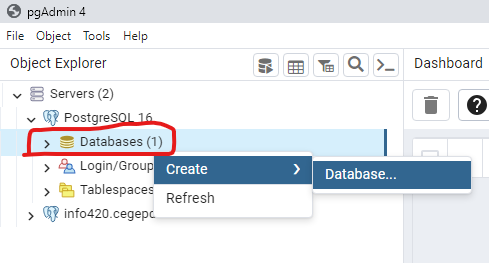
Cela ouvre le menu pour créer une nouvelle base de données, si vous avez le droit :
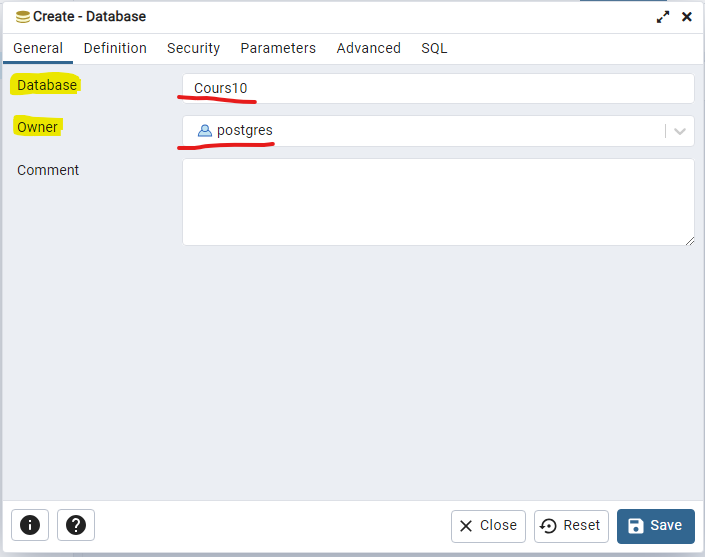
Entrez le nom de votre base de données et sélectionner l'utilisateur qui est le propriété de la BD (Il a les droits de tout faire sur cette BD). postgres est un utilisateur valide pour votre serveur local (sur votre machine).
Vous pouvez laisser les autres options et cliquez sur Save. Les autres options sont pour déterminer l'encodage et des accès spécifiques pour d'autres utilisateurs.
La base de données devrait apparaître dans la liste :
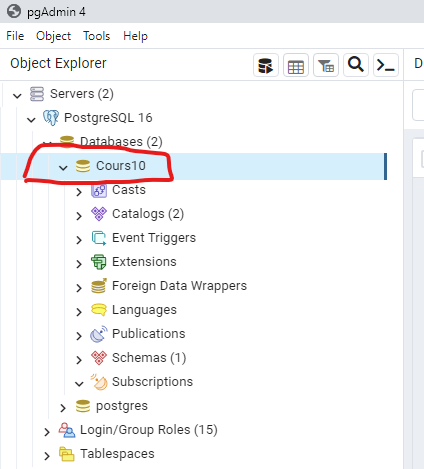
Connexion à un serveur distant
Pour votre TP3 du cours de BD ainsi que votre cours Web 3, vous pouvez utiliser le serveur du département pour partager la même base de données à l'intérieur de votre équipe.
Voici comment faire pour ajouter le serveur dans votre liste sur pgAdmin.
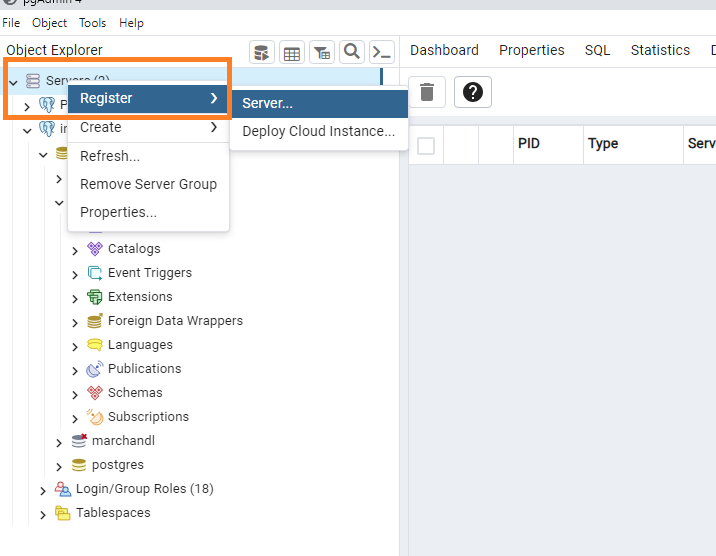
Cliquez droit sur Servers pour enregistrer un nouveau serveur:
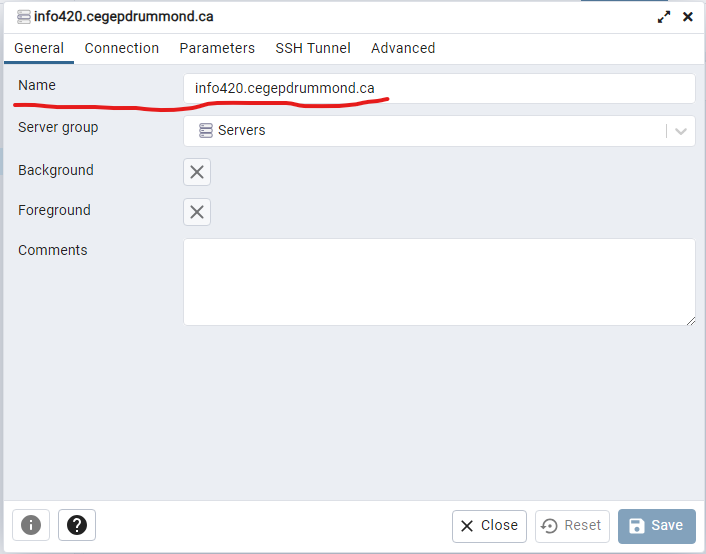
Veuillez entrer le nom du serveur qui va apparaître dans la liste. Ça peut-être ce que vous voulez, mais par défaut vous pouvez mettre le nom du serveur info420.cegepdrummond.ca :
Dans la deuxième section, vous devez entrer le nom du serveur : info420.cegepdrummond.ca, le nom d'utilisateur, ainsi que le mot de passe que vous avez pour l'utilisateur :
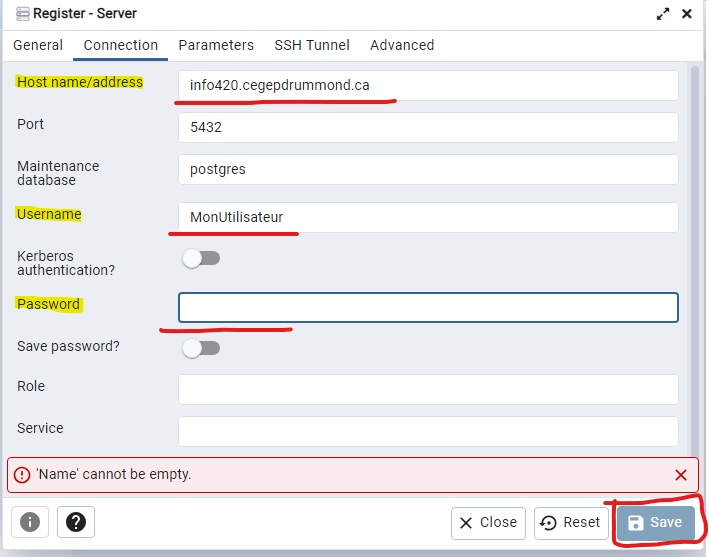
Si vous cliquez sur Save, cela va tester une première connexion et le serveur devrait apparaître si tout va bien!
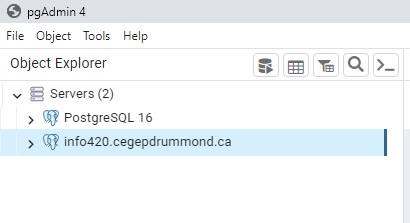
Voilà! Le serveur sera dans votre liste la prochaine fois que vous redémarrez.
Donner accès à votre Base de données
Par défaut, toutes les base de données sont visibles par tous les utilisateurs du serveur.
C'est la même chose pour les tables qui sont à l'intérieur du schéma public.
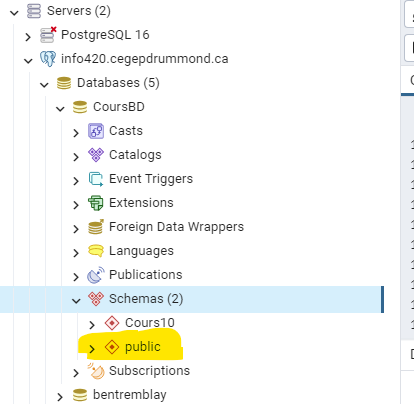
Un schéma est un regroupement de tables à l'intérieur d'une base de données. C'est une manière simpile de gérer les accès à une partie de la base de données. Donc, si vous ne voulez pas que les autres utilisateurs accède à vos tables, vous devez créer un autre schéma que public à l'intérieur de la base de données.
Pour créer un nouvea schéma, faites un clique droit sur Schemas et sélectionner Create ... Schema :
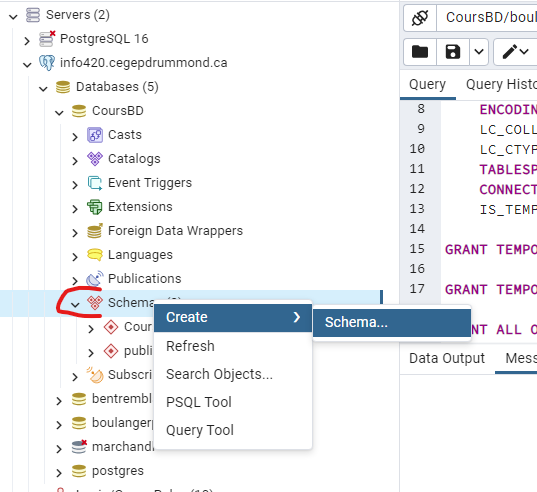
Donnez un nom spécifique à votre domaine comme magasins ou garages, sinon quelque chose de générique comme general peut faire l'affaire.
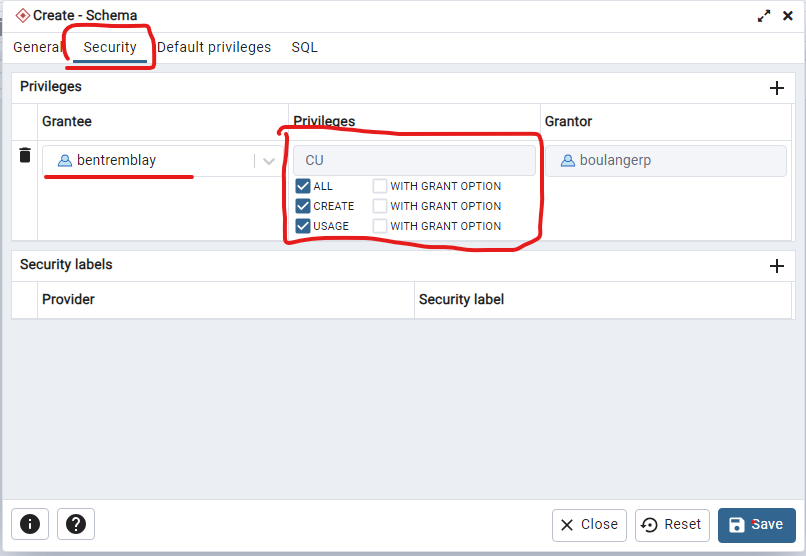
Avant de créer le schéma, ouvrez l'onglet Security et ajoutez tous les utilisateurs qui doivent accéder au schéma. Vous pouvez donner l'autorisation de créer des tables ou non avec la partie Privilèges.
Version originale par Pierre-Luc Boulanger